
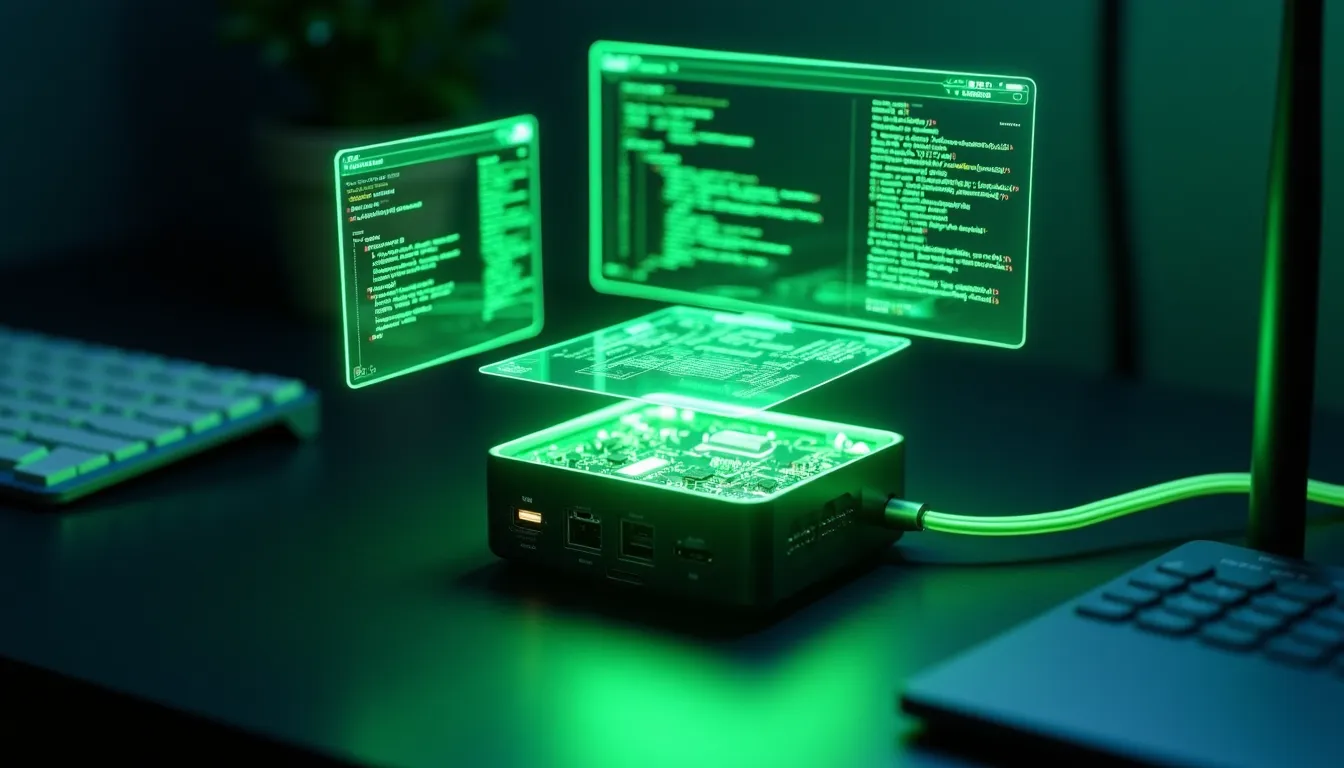
Tutorial · Hardware · IA Local
Monta tu servidor
de IA en casa
paso a paso
"No necesitas saber de servidores. No necesitas Linux. En menos de una hora tienes un servidor de IA funcionando en casa que corre LLaMA, FLUX y Whisper sin pagar un céntimo al mes."
💶 Desde 300€ — 3 niveles de presupuesto 🪟 Windows — sin Linux ni terminal ⏱️ 1 hora de setup total 🔒 Privado — ningún dato sale de casa
Paso 1: elige tu presupuesto

El hardware determina qué modelos puedes correr y a qué velocidad. Elige el nivel que encaja con lo que quieres invertir — cada uno es un setup completo y funcional:

~300€
Nivel entrada
~650€
Nivel medio
~1.500€
Nivel pro
Nivel entrada — Solo CPU
El mínimo viable. Modelos de texto de 7–8B parámetros, sin GPU dedicada.
Mini PC MINISFORUM UM773 Lite — Ryzen 7 7735HS, 32GB DDR5 ~269€
Almacenamiento SSD 512GB NVMe incluido — suficiente para 3–4 modelos de 7B incluido
GPU Sin GPU dedicada — inferencia en CPU + iGPU AMD integrada 0€
Total estimado
~300€
✅ Qué puedes correr: Mistral 7B, LLaMA 3.1 8B, Phi-3 Mini — texto a 5–12 tokens/segundo. Whisper medium para transcripción. ❌ No incluye: imágenes IA (FLUX, SDXL), modelos de 13B+.
Nivel medio — Mini PC + GPU
El sweet spot. Texto a máxima velocidad + imágenes FLUX Dev.
Mini PC MINISFORUM UM773 Lite — Ryzen 7 7735HS, 32GB DDR5 ~269€
GPU RTX 4070 Super 12GB — FLUX Dev + LLaMA a 40+ tokens/seg ~580€
eGPU case Case PCIe + fuente 650W — conecta la GPU vía Thunderbolt ~80€
Total estimado
~930€
✅ Qué puedes correr: Mistral 7B + LLaMA 8B a 40–55 t/s, FLUX Dev (5–8s/imagen), FLUX Schnell (3–4s), Whisper large-v3, SDXL. ⚠️ Limitado: LLaMA 70B solo en modo CPU+GPU (lento).
Nivel pro — PC Torre completo
Sin restricciones. Para quien quiere el setup definitivo sin compromisos.
PC Torre PC con Ryzen 9 + 64GB DDR5 — base potente con PCIe 5.0 ~600€
GPU RTX 4080 Super 16GB — modelos hasta 33B, FLUX sin límites ~900€
SSD 2TB NVMe — espacio para 10+ modelos grandes ~120€
Total estimado
~1.620€
✅ Qué puedes correr: Todo hasta LLaMA 33B en GPU, FLUX Dev con margen, SDXL + LoRA, Whisper large-v3. LLaMA 70B con CPU offload parcial. Máxima velocidad en todos los modelos del catálogo actual.
Paso 2: instala el software en 20 minutos

El hardware es la mitad. El software convierte el PC en un servidor de IA real. Todo es gratuito y funciona en Windows sin tocar la terminal más que para un comando:

1
Instala Ollama — el gestor de modelos

Ve a ollama.com y descarga el instalador para Windows. Ejecútalo como cualquier programa. Ollama gestiona la descarga, el almacenamiento y la ejecución de todos los modelos de texto.

✅ No necesitas crear cuentas ni configurar nada. El instalador hace todo solo.
2
Descarga tu primer modelo con un comando

Abre la aplicación de Símbolo del sistema de Windows (busca "cmd" en el menú inicio) y ejecuta este comando para descargar Mistral 7B:

ollama pull mistral

Para LLaMA 3.1 8B: ollama pull llama3.1 — elige uno para empezar.

⏳ La descarga pesa 4–5GB según el modelo. Déjala correr en segundo plano.
3
Instala Open WebUI — la interfaz de chat

Open WebUI es la interfaz visual que transforma Ollama en un ChatGPT local con historial, modelos, ajustes y todo. Se instala vía Docker Desktop en Windows.

docker run -d -p 3000:8080 --add-host=host.docker.internal:host-gateway -v open-webui:/app/backend/data --name open-webui --restart always ghcr.io/open-webui/open-webui:main
💡 Después de ejecutarlo, abre el navegador en localhost:3000 — ahí está tu interfaz de IA local.
4
(Opcional) Instala ComfyUI para imágenes IA

Si tienes GPU NVIDIA de 12GB+, instala ComfyUI para generación de imágenes con FLUX y Stable Diffusion. Ve a github.com/comfyanonymous/ComfyUI, descarga el paquete portable para Windows y descomprímelo. No requiere instalación — solo ejecutar el archivo .bat.

🎨 Desde ComfyUI descarga los modelos FLUX directamente desde la interfaz sin comandos.
5
Configura el inicio automático

Para que el servidor funcione solo al encender el PC: en Windows, busca "Inicio de sesión automático" y añade Ollama y Docker al inicio. Así el servidor arranca solo y está disponible cuando lo necesitas sin hacer nada.

✅ Con esto el Mini PC funciona exactamente como un servidor — siempre disponible, sin que tengas que abrirlo manualmente.
El hardware que recomiendo comprar

Estos son los dos componentes que forman el núcleo del setup de nivel medio — el que mejor equilibra precio, potencia y facilidad de uso para creadores de contenido:

Base del servidor
🖥️
MINISFORUM UM773
🛒
Mini PC · 32GB RAM · Silencioso
MINISFORUM
UM773 Lite 32GB
🛒 MEJOR OFERTA EN AMAZON
⚡ Rendimiento IA
7/10
💰 Precio/calidad
8/10
🎬 Para creadores
8/10

El host perfecto: 15W en reposo, silencioso 24/7. Corre modelos de 7–8B en CPU mientras la RTX 4070 maneja los modelos grandes e imágenes. 32GB de RAM son esenciales para el CPU offload de modelos de 70B.

✅ Pros
+15W — siempre encendido
+32GB RAM incluidos
+Windows preinstalado
❌ Contras
GPU integrada débil
Necesita eGPU para imágenes
El motor de imágenes
🎮
RTX 4070 Super
🛒
GPU NVIDIA · 12GB VRAM
RTX 4070
Super 12GB
🛒 MEJOR OFERTA EN AMAZON
⚡ Rendimiento IA
9/10
💰 Precio/calidad
9/10
🎬 Para creadores
9/10

12GB de VRAM abren FLUX Dev, SDXL y LLaMA 8B en paralelo. El mejor precio por GB de VRAM del mercado actual. Añadida al Mini PC vía eGPU, multiplica la capacidad del servidor sin cambiar el hardware base.

✅ Pros
+FLUX Dev + texto en paralelo
+Mejor precio/VRAM mercado
+CUDA maduro — máx. compatibilidad
❌ Contras
Necesita eGPU case para Mini PC
FLUX entra justo, sin margen extra
Preguntas frecuentes
¿Necesito Linux para montar el servidor?+
No. Ollama funciona perfectamente en Windows 10 y 11. Docker Desktop corre en Windows. ComfyUI tiene paquete portable para Windows sin instalación. Puedes montar todo el setup sin tocar Linux, salvo el único comando de Docker que está explicado arriba.
¿Cuánto espacio en disco necesito?+
Cada modelo de 7–8B ocupa 4–5GB. FLUX Dev ocupa ~15GB. Con un SSD de 512GB tienes espacio para 4–5 modelos de texto y un modelo de imagen. Para tener varios modelos grandes simultáneamente, 1TB o más es recomendable. La ventaja del Mini PC es que puedes añadir disco externo por USB 3.2 sin problema.
¿Puedo acceder al servidor desde otros dispositivos de casa?+
Sí. Ollama expone una API local en el puerto 11434. Open WebUI en el puerto 3000. Desde cualquier dispositivo de tu red WiFi puedes acceder poniendo la IP local del servidor (ej: 192.168.1.100:3000) en el navegador. Así usas la IA desde el móvil, tablet o cualquier otro ordenador sin instalar nada en ellos.
¿Es seguro tener el servidor siempre encendido?+
El Mini PC en reposo consume 15W — similar a un router. No hay riesgos térmicos con un equipo diseñado para uso continuo. El servidor no es accesible desde Internet a menos que abras puertos en el router (no lo hagas sin configurar autenticación). Dentro de tu red local es completamente privado.
¿Qué pasa si el modelo se equivoca o da respuestas malas?+
Los modelos locales de 7–8B son menos capaces que GPT-4 o Claude en razonamiento complejo. Para uso habitual de creadores — borradores, copy, SEO, análisis de guiones — funcionan muy bien. Para tareas que requieren razonamiento muy profundo o código complejo, los modelos de 70B dan mejores resultados. La ventaja es que puedes usar los dos sin coste adicional.
Conecta tu servidor
a WordPress con PosontyAI

PosontyAI usa el servidor que acabas de montar para generar contenido SEO directamente desde WordPress — sin pagar por token ni salir de tu red.

Ver PosontyAI →
* Este artículo contiene enlaces de afiliado a Amazon. Si compras a través de ellos recibo una pequeña comisión sin coste adicional para ti. Solo recomiendo productos que uso o he probado personalmente.
Creado con GeneratePress